Piano.cat
    • Categories
    • Recent
    • Tags
    • Popular
    • World
    • Users
    • Groups
    • Register
    • Login
    1. Principal
    2. Uncategorized
    3. 1/#UnplugBigTech!!!
    This topic has been deleted. Only users with topic management privileges can see it.
    • shedrivesmobility@norden.socialS shedrivesmobility@norden.social

      1/#UnplugBigTech!!!

      shedrivesmobility@norden.socialS shedrivesmobility@norden.social

      3/

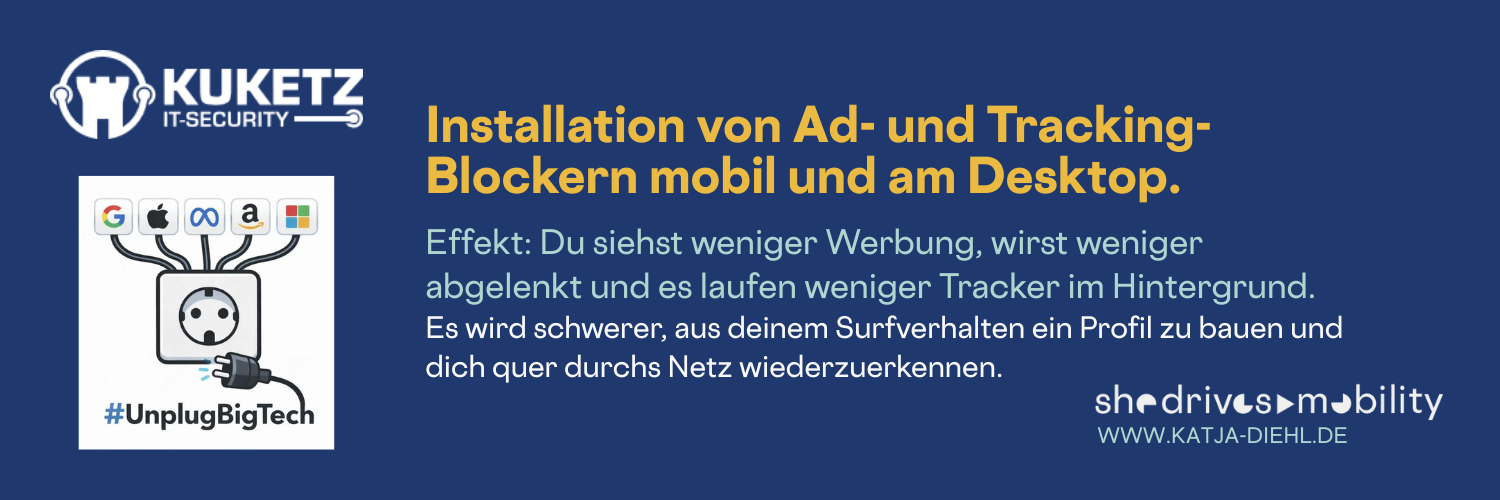
      Damit das alltagstauglich bleibt, nutzen wir zwei Schutzschichten: Einen Blocker im Browser und zusätzlich DNS-Blocking, das viele typische Werbe- und Tracking-Verbindungen schon vorher stoppt – auch in Apps.

      Los geht’s!

      Link Preview Image
        0
        Offline shedrivesmobility@norden.social •
        , last edited by
      • shedrivesmobility@norden.socialS shedrivesmobility@norden.social
        shedrivesmobility@norden.socialS shedrivesmobility@norden.social

        4/

        Diese Reihe ist für Einsteiger*innen. Deshalb halten wir es bewusst simpel: Keine Fachbegriffs-Parade, keine endlosen Spezialfälle. Wer es eilig hat, findet im Blog bei Mike gleich am Anfang jedes Kapitels unter »Für ganz Eilige« eine kurze Checkliste mit allen Schritten.

        Danach kommt der Erklärungsteil: Kurz genug, um nicht zu erschlagen – aber so, dass du verstehst, was du da einstellst.
        Link Preview Image
          0
          Offline shedrivesmobility@norden.social •
          , last edited by
        • shedrivesmobility@norden.socialS shedrivesmobility@norden.social
          shedrivesmobility@norden.socialS shedrivesmobility@norden.social

          5/

          Tracking steckt besonders häufig in Werbung. Fast jede Werbeanzeige bringt heute irgendeine Form von Nachverfolgung mit. Dazu kommen unsichtbare Analyse-Tracker, die angeblich nur »Statistik« für den Seitenbetreiber machen – praktisch aber oft über externe Dienste laufen, die genau dafür bekannt sind, Nutzer*innen wiederzuerkennen.

          Werbe- und Tracking-Blocking setzt genau hier an: Es blockiert viele dieser typischen Werbe- und Tracking-Verbindungen, bevor sie überhaupt zustande kommen.
          Link Preview Image
            0
            Offline shedrivesmobility@norden.social •
            , last edited by
          • shedrivesmobility@norden.socialS shedrivesmobility@norden.social
            shedrivesmobility@norden.socialS shedrivesmobility@norden.social

            6/

            Uns ist wichtig, dass alle unsere Tipps, Sharepic, Hinweise kostenfrei nutzen können.
            Diese sind sorgsam kuratiert und aufbereitet, statt das Unmögliche zu statuieren, orientieren wir uns am Machbaren, mit einem Schritt im Monat, der wirklich Wirkung auf deine digitale Souveränität hat.
            #UnplugBigTech

            Wem unsere Tipps helfen und wer dafür etwas geben kann, der findet Supportmöglichkeiten hier:
            Link Preview Image
            Unterstützen

            Den Kuketz-Blog unterstützen – durch Mitwirkung, Spenden oder Verbreitung • IT-Sicherheit, Datenschutz und digitale Selbstverteidigung

            favicon

            (www.kuketz-blog.de)

            favicon

            (www.katja-diehl.de)

            Link Preview Image
              0
              Offline shedrivesmobility@norden.social •
              , last edited by
            • shedrivesmobility@norden.socialS shedrivesmobility@norden.social
              shedrivesmobility@norden.socialS shedrivesmobility@norden.social

              7/

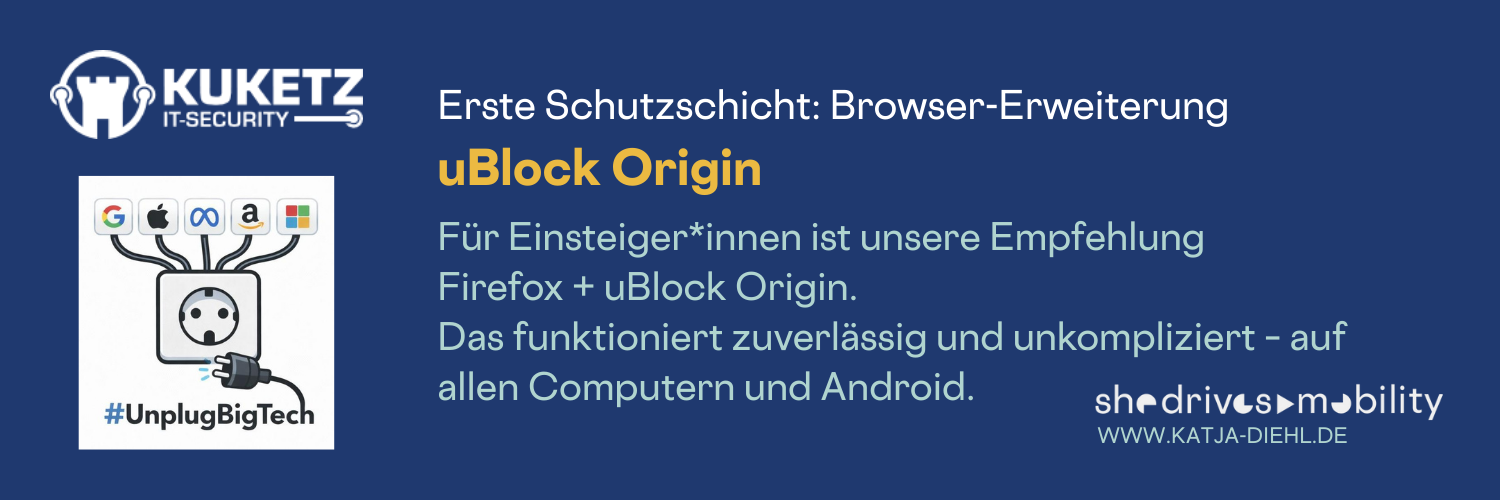
              Wenn du Werbung und Tracker loswerden willst, brauchst du zuerst einen Blocker im Browser. Der macht nichts Magisches: Er sorgt schlicht dafür, dass viele Werbe- und Tracking-Bestandteile auf Webseiten gar nicht erst geladen werden.

              Für Einsteiger*innen ist die pragmatische Empfehlung am Desktop und auf Android: Firefox + uBlock Origin.
              Link Preview Image
                0
                Offline shedrivesmobility@norden.social •
                , last edited by
              • shedrivesmobility@norden.socialS shedrivesmobility@norden.social
                shedrivesmobility@norden.socialS shedrivesmobility@norden.social

                8/

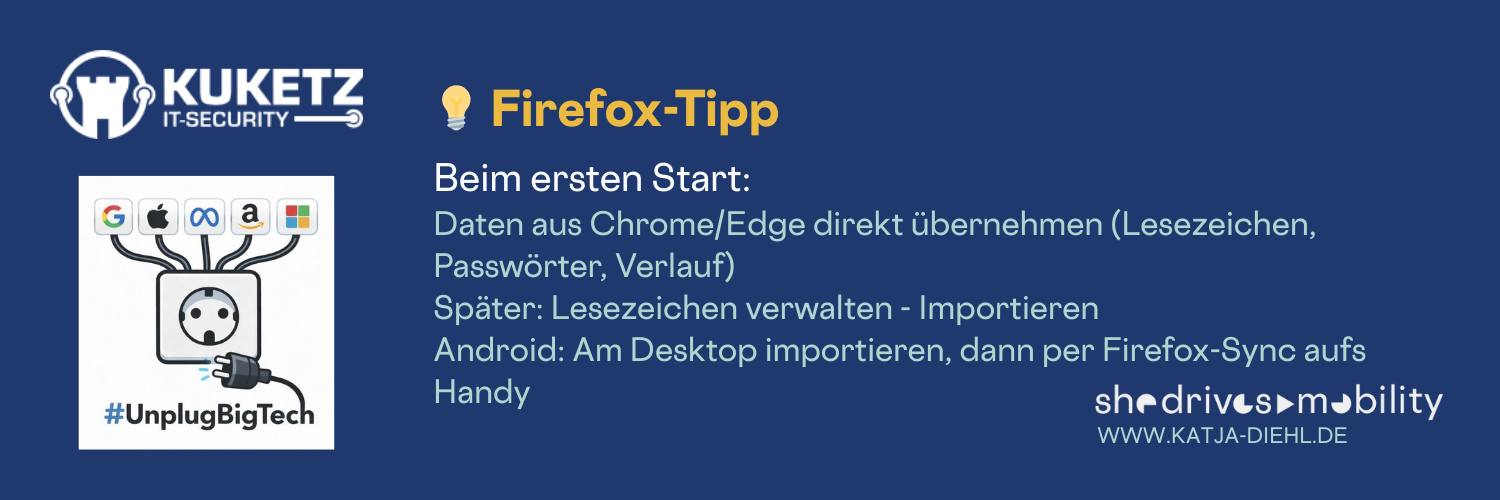
                Am Desktop kannst du beim ersten Start von Firefox oft direkt Daten aus deinem alten Browser übernehmen – bspw. Lesezeichen, Passwörter, Verlauf (teils auch Tabs).

                Später geht’s auch über »Lesezeichen verwalten« -> »Importieren und Sichern« -> »Daten aus anderem Browser importieren«.

                Auf Android gibt es diesen direkten Import meist nicht – dort importierst du am besten zuerst am Desktop und synchronisierst anschließend per Firefox-Konto/Sync aufs Smartphone.
                Link Preview Image
                  0
                  Offline shedrivesmobility@norden.social •
                  , last edited by
                • shedrivesmobility@norden.socialS shedrivesmobility@norden.social
                  shedrivesmobility@norden.socialS shedrivesmobility@norden.social

                  9/

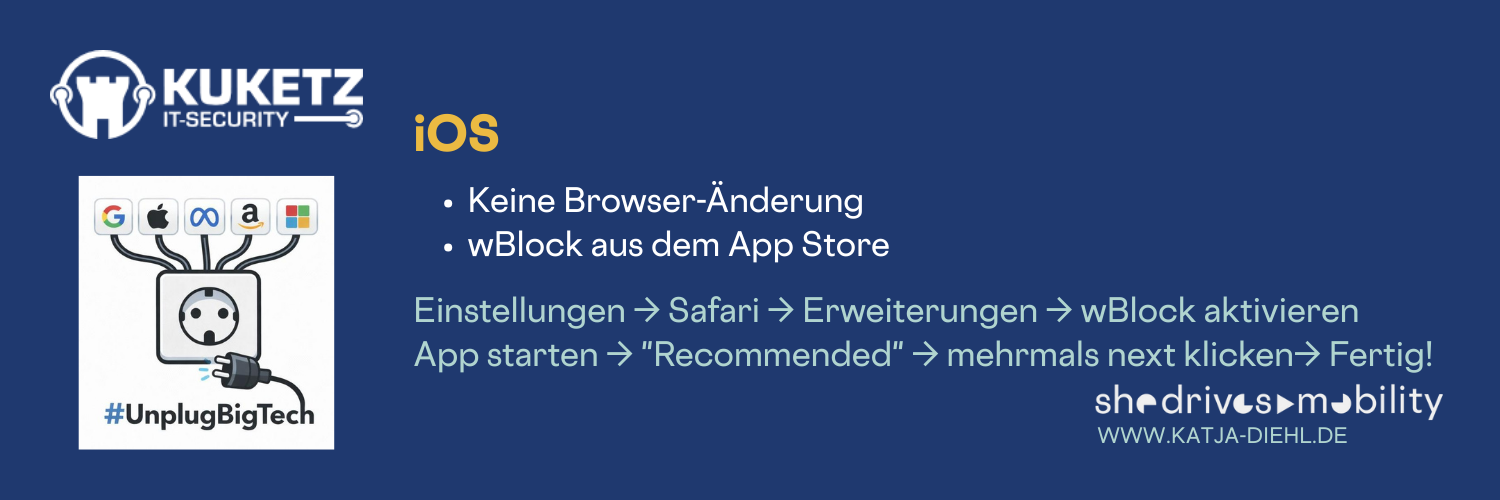
                  iOS: Dort nutzt man für Werbe- und Tracking-Blocking am einfachsten Safari mit einer Erweiterung. Du musst also keinen Browser wechseln – Safari bleibt Safari. Für Einsteiger*innn eignet sich wBlock.

                  So richtest du es ein:
                  - wBlock aus dem App Store installieren.
                  - iOS Einstellungen -> Apps -> Safari -> Erweiterungen öffnen
                  - wBlock (mehrfach) auswählen und »Erweiterung erlauben« aktivieren.
                  - wBlock-App einmal starten und die kurze Einrichtung abschließen
                  - Wählt einfach »Recommended«
                  Link Preview Image
                    0
                    Offline shedrivesmobility@norden.social •
                    , last edited by
                  • S seemawn@mastodon.social
                    S seemawn@mastodon.social

                    @SheDrivesMobility
                    Was auch sehr gut funktioniert, ist ne Pi-Hole. Sie schützt das gesamte Netzwerk. Ist ein Programm, das auf einem ausrangierten Rechner oder einem Raspberry Pi läuft. ublock origin funktioniert auch sehr gut.

                      0
                      Offline seemawn@mastodon.social •
                      , last edited by
                    • shedrivesmobility@norden.socialS shedrivesmobility@norden.social
                      shedrivesmobility@norden.socialS shedrivesmobility@norden.social

                      10/

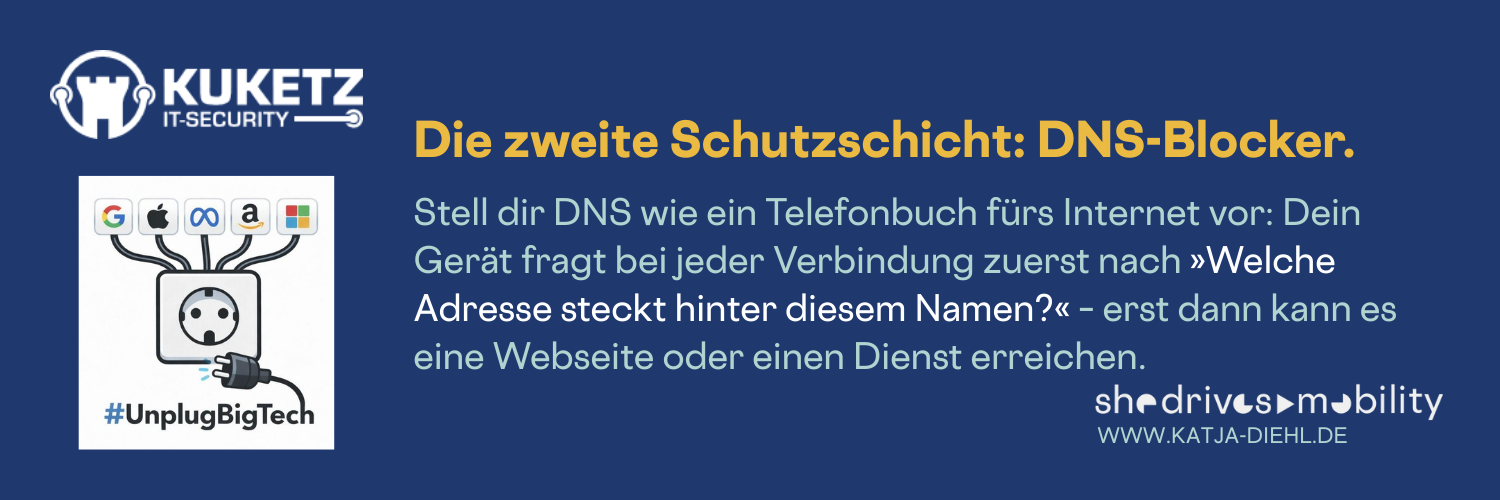
                      DNS-Blocking ist die zweite Schutzschicht. Stell dir DNS wie ein Telefonbuch fürs Internet vor: Dein Gerät fragt bei jeder Verbindung zuerst nach »Welche Adresse steckt hinter diesem Namen?« – erst dann kann es eine Webseite erreichen.

                      Mit DNS-Blocking werden viele Werbe- und Tracking-Adressen nicht mehr aufgelöst.

                      Praktisch ist das auch deshalb, weil solche Hintergrund-Anfragen nicht nur im Browser passieren, sondern häufig auch in Apps.
                      Link Preview Image
                        0
                        Offline shedrivesmobility@norden.social •
                        , last edited by
                      • S seemawn@mastodon.social
                        S seemawn@mastodon.social

                        @SheDrivesMobility ja das meine ich. Sorry :)

                          0
                          Offline seemawn@mastodon.social •
                          , last edited by
                        • shedrivesmobility@norden.socialS shedrivesmobility@norden.social
                          shedrivesmobility@norden.socialS shedrivesmobility@norden.social

                          11/

                          Unter Android ist die Umsetzung relativ simpel – Android 9 oder höher ist allerdings Mindestvoraussetzung. Über Einstellungen dn Menüpunkt Netzwerk & Internet aufgerufen.

                          Anschließend auf Privates DNS und Hostname des privaten DNS-Anbieters . Nachdem ihr dort dnsforge.de [eingetragen habt, speichern.

                          Das war es auch schon.

                            0
                            Offline shedrivesmobility@norden.social •
                            , last edited by
                          • S seemawn@mastodon.social
                            S seemawn@mastodon.social

                            @SheDrivesMobility
                            Wenn so ein Cookie-Dings aufgeht, und ich auf "Meine Auswahl" o. ä. klicke, finde ich es bemerkenswert, wie viele "Partner" da ein "legitimes Interesse" zu haben scheinen.

                              0
                              Offline seemawn@mastodon.social •
                              , last edited by
                            • shedrivesmobility@norden.socialS shedrivesmobility@norden.social
                              shedrivesmobility@norden.socialS shedrivesmobility@norden.social

                              12/

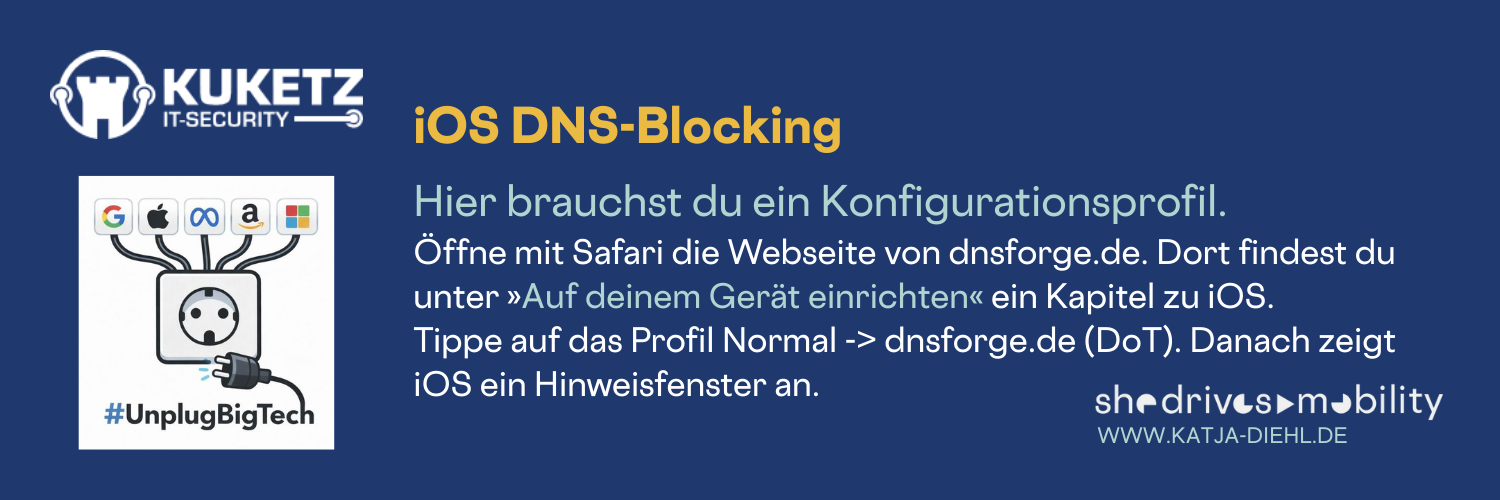
                              Anders als bei Android gibt es unter iOS leider keine einfache Einstellung, in die man nur schnell den DNS-Hostnamen einträgt. Stattdessen läuft das über ein sogenanntes Konfigurationsprofil.

                              Öffne mit Safari die Webseite von dnsforge.de. Dort findest du den Bereich »Auf deinem Gerät einrichten« ein Kapitel zu iOS. Tippe auf das Profil Normal -> dnsforge.de (DoT). Mit einem Tipp auf Laden bestätigt ihr das Herunterladen des Konfigurationsprofils.
                              Link Preview Image
                                0
                                Offline shedrivesmobility@norden.social •
                                , last edited by
                              • shedrivesmobility@norden.socialS shedrivesmobility@norden.social
                                shedrivesmobility@norden.socialS shedrivesmobility@norden.social

                                13/

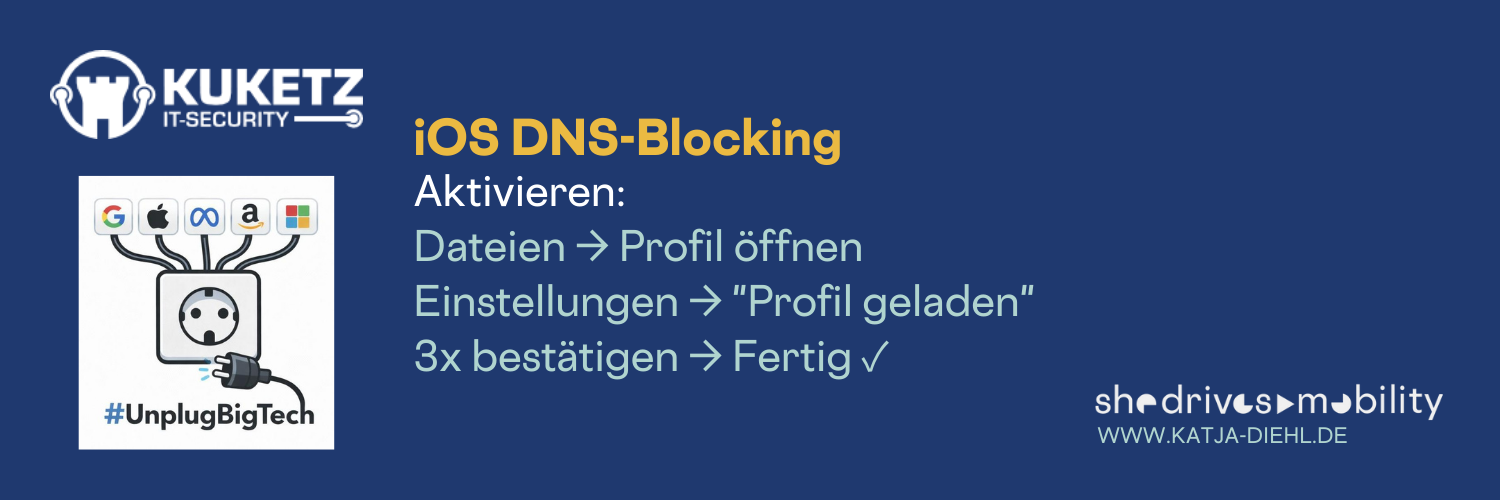
                                Konfigurationsprofil im Downloadordner unter Dateien öffnen, bis Hinweis, dass das Profil geladen wurde und in den Einstellungen installiert werden muss.

                                Danach Einstellungen und ganz oben Profil geladen. Dort wird euch das Profil angezeigt und ihr müsst es nun noch installieren:

                                Ihr müsst die Installation des Profils noch zwei weitere Male bestätigen.
                                Zum Abschluss erscheint dann die Meldung
                                Profil installiert,
                                die ihr mit einem Tipp auf Fertig schließen könnt.
                                Link Preview Image
                                  0
                                  Offline shedrivesmobility@norden.social •
                                  , last edited by
                                • shedrivesmobility@norden.socialS shedrivesmobility@norden.social
                                  shedrivesmobility@norden.socialS shedrivesmobility@norden.social

                                  14/

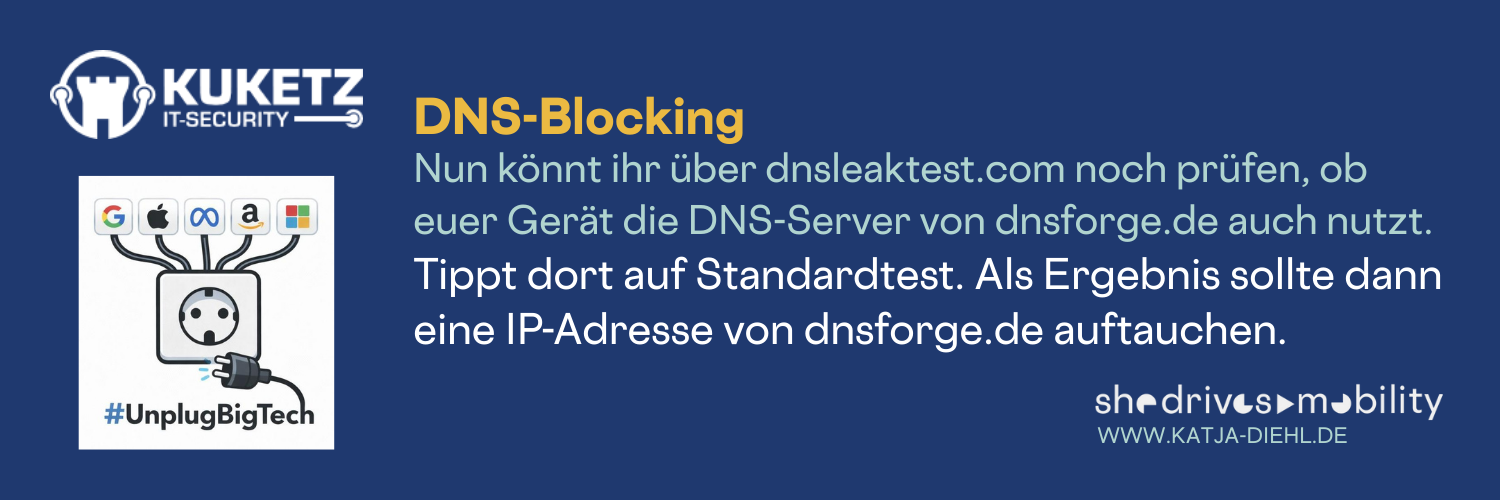
                                  Nun könnt ihr über DNSleaktest.com noch prüfen, ob die DNS-Server genutzt werden. Tippt auf der Website auf Standardtest. Als Ergebnis sollte dann eine IP-Adresse z. B.:

                                  49.12.67.122 | dnsforge.de

                                  Das DNS-Profil könnt ihr über Einstellungen -> Allgemein -> VPN, DNS und Geräteverwaltung einsehen/entfernen:

                                  Ab jetzt laufen deine DNS-Anfragen verschlüsselt über diesen Anbieter. Der Werbe- und Tracking-Schutz gilt dann überall: Zu Hause im WLAN genauso wie unterwegs im Mobilfunknetz.
                                  Link Preview Image
                                    0
                                    Offline shedrivesmobility@norden.social •
                                    , last edited by
                                  • shedrivesmobility@norden.socialS shedrivesmobility@norden.social
                                    shedrivesmobility@norden.socialS shedrivesmobility@norden.social

                                    15/15

                                    Du musst das nicht allein machen. Zu jedem Thema gibt es im Forum die Möglichkeit, Fragen zu stellen, Erfahrungen zu teilen und Hilfe zu bekommen – egal ob du bei einem Begriff hängenbleibst, bei einer Einstellung unsicher bist oder wissen willst, was für deinen Alltag am sinnvollsten ist. Oft ist genau das der Unterschied zwischen »klingt gut« und »hab ich umgesetzt«: Jemand, der einmal kurz mitdenkt, eine Empfehlung einordnet oder einen pragmatischen Weg zeigt.

                                    Link Preview Image
                                    #UnplugBigTech: Werbe- und Tracking-Blocker – Teil 2

                                    #UnplugBigTech: Werbung und Tracker blocken – mit uBlock Origin im Browser plus DNS-Blocker. Weniger Werbung, weniger Tracker, schnelleres Web.

                                    favicon

                                    (www.kuketz-blog.de)

                                    Link Preview Image
                                      0
                                      Offline shedrivesmobility@norden.social •
                                      , last edited by
                                    • S seemawn@mastodon.social
                                      S seemawn@mastodon.social

                                      @SheDrivesMobility
                                      Danke für diese Kurzanleitung!

                                        0
                                        Offline seemawn@mastodon.social •
                                        , last edited by
                                      • omegapolice@hachyderm.ioO omegapolice@hachyderm.io
                                        omegapolice@hachyderm.ioO omegapolice@hachyderm.io

                                        @SheDrivesMobility Oh, guter Tip!

                                        Ergänzung: In (guten) DSL-Routern man den DNS-Server für das ganze Heimnetz auf einmal konfigurieren. PCs, Handys, "Smart"-TVs, "Smart"homekrams -- alles mit einer Einstellung abgedeckt.

                                        Für mobile Geräte lohnt sich natürlich die lokale Einstellung für unterwegs.

                                        Nitpick: Warum trauen wir dnsforge.de ? Wer ist der Träger? Der DNS lernt viel über uns! (weswegen wir ja weg von zB Google wollen.)

                                          0
                                          Offline omegapolice@hachyderm.io •
                                          , last edited by
                                        • uferschwalbe@nrw.socialU uferschwalbe@nrw.social
                                          uferschwalbe@nrw.socialU uferschwalbe@nrw.social

                                          @SheDrivesMobility Vielen Dank für die Anleitung. Funktioniert offensichtlich sehr gut. 😁

                                            0
                                            Offline uferschwalbe@nrw.social •
                                            , last edited by
                                          • hafer@troet.cafeH hafer@troet.cafe
                                            hafer@troet.cafeH hafer@troet.cafe

                                            @SheDrivesMobility

                                            Eine sehr schöne Handreichung, danke euch dafür!

                                            Wer in seiner Wohnung nicht alle Geräte einzeln konfigurieren möchte, kann meines Wissens die DNS Auswahl auch im Router einstellen.

                                              0
                                              Offline hafer@troet.cafe •
                                              , last edited by
                                            Loading More Posts
                                            • Oldest to Newest
                                            • Newest to Oldest
                                            • Most Votes
                                            Reply
                                            • Reply as topic
                                            Log in to reply
                                            • First post
                                              Last post